Dica 14 - Herança de Templates e Arquivos estáticos

Versões usadas no vídeo: Django 2.2.13, Python 3.8 e Bootstrap 4.0.
Quando falamos do Django, falamos de MTV: Model, Template e View. Nesta dica vamos tratar do T, os templates, e de duas ideias que todo projeto usa desde o primeiro dia:
- Herança de templates: uma página principal, o
base.html, define a estrutura comum (cabeçalho com o CSS, menu, conteúdo, rodapé e o JavaScript no final), e as outras páginas herdam dela, trocando só o pedaço que muda, o conteúdo. - Arquivos estáticos: CSS, JavaScript e imagens que o template carrega com a tag
{% static %}.
Para entender a arquitetura do Django como um todo (request, response, url, view, model, template), veja também a palestra:
Video Introdução a Arquitetura do Django - Pyjamas 2019

A ideia
O diagrama abaixo resume o que vamos montar:
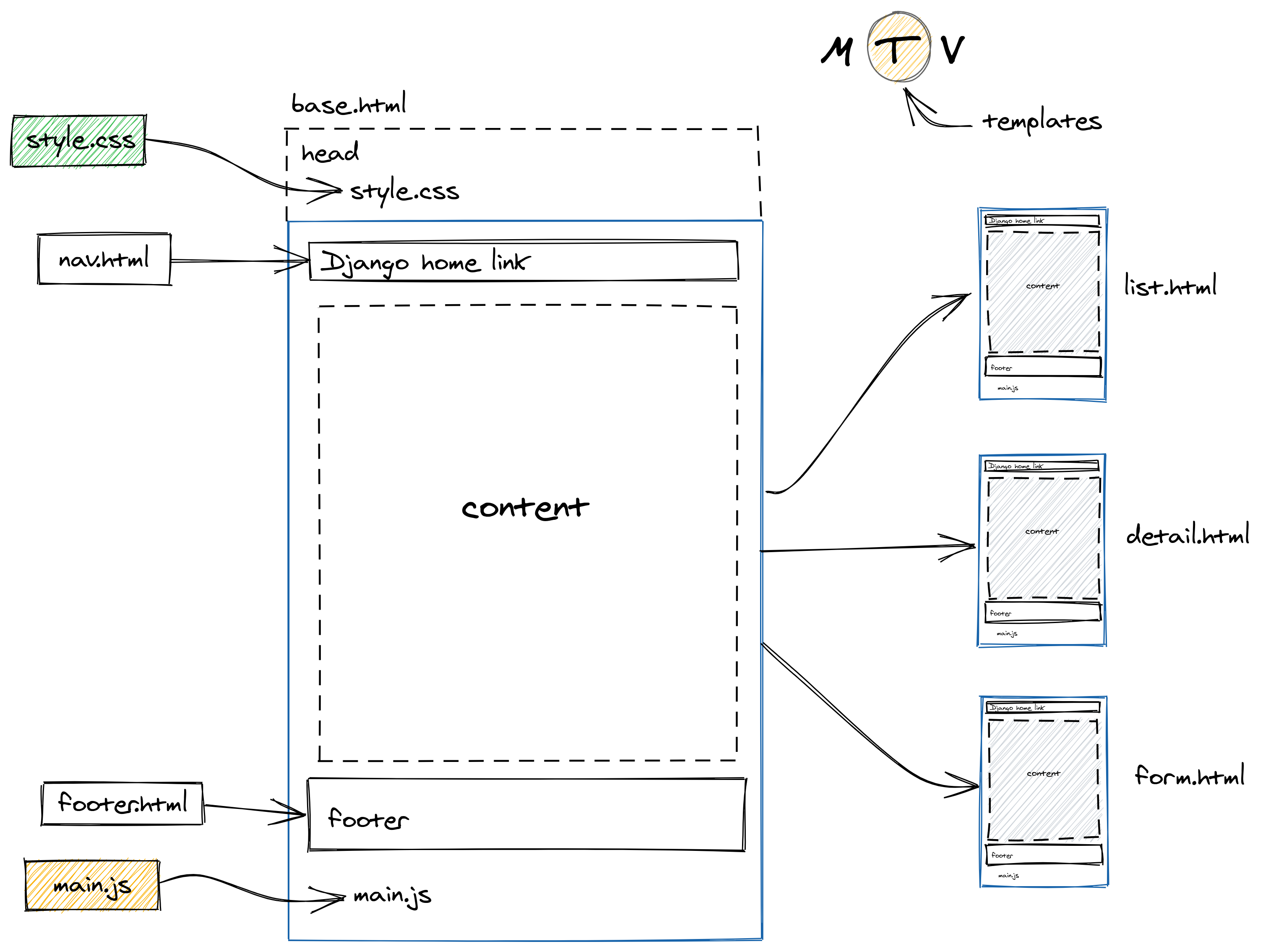
- O
base.htmltem umhead, onde carregamos ostyle.css. - O
nav.htmlé o menu (navbar) do site, incluído no topo dobase.html. - O
contenté o conteúdo principal, e é ele que será substituído em cada página (list.html,detail.html,form.html). - O
footer.htmlé o rodapé, também incluído nobase.html. - No finalzinho carregamos o
main.js. É boa prática carregar o JavaScript no final da página.
Pré-requisitos
Um projeto Django com um app. No vídeo é o projeto do repositório dicas-de-django, com esta estrutura (o app core fica dentro da pasta myproject):
.
├── manage.py
├── requirements.txt
└── myproject
    ├── core
    │   ├── admin.py
    │   ├── apps.py
    │   ├── __init__.py
    │   ├── migrations
    │   ├── models.py
    │   ├── tests.py
    │   ├── urls.py
    │   └── views.py
    ├── __init__.py
    ├── settings.py
    ├── urls.py
    └── wsgi.py
Com o app registrado no settings.py:
# myproject/settings.py
INSTALLED_APPS = [
    'django.contrib.admin',
    'django.contrib.auth',
    'django.contrib.contenttypes',
    'django.contrib.sessions',
    'django.contrib.messages',
    'django.contrib.staticfiles',
    ...
    'myproject.core'
]

...

TEMPLATES = [
    {
        'BACKEND': 'django.template.backends.django.DjangoTemplates',
        'DIRS': [],
        'APP_DIRS': True,
        ...
    },
]

...

STATIC_URL = '/static/'
STATIC_ROOT = os.path.join(BASE_DIR, 'staticfiles')
Repare em duas configurações que já vêm assim no projeto padrão e são elas que fazem tudo funcionar sem mexer em mais nada:
'APP_DIRS': True: o Django procura templates na pastatemplatesde cada app instalado.'django.contrib.staticfiles'emINSTALLED_APPSeSTATIC_URL = '/static/': o Django procura arquivos estáticos na pastastaticde cada app, e orunserverserve esses arquivos em/static/durante o desenvolvimento (DEBUG = True).
As rotas do projeto apontam para as rotas do app:
# myproject/urls.py
from django.urls import include, path
from django.contrib import admin


urlpatterns = [
    path('', include('myproject.core.urls', namespace='core')),
    path('admin/', admin.site.urls),
]
E o app já tem uma página inicial:
# myproject/core/urls.py
from django.urls import path
from myproject.core import views as v


app_name = 'core'


urlpatterns = [
    path('', v.index, name='index'),
]
# myproject/core/views.py
from django.shortcuts import render


def index(request):
    template_name = 'index.html'
    return render(request, template_name)
Criando os templates
Entre na pasta do app e crie a pasta templates com os quatro arquivos de uma vez. A dica de shell aqui é usar as chaves (sem espaço entre os nomes): o bash expande {base,index,nav,footer}.html em quatro nomes de arquivo.
cd myproject/core
mkdir templates
touch templates/{base,index,nav,footer}.html
tree templates/
templates/
├── base.html
├── footer.html
├── index.html
└── nav.html

0 directories, 4 files
O base.html
Comece pelo esqueleto do HTML (no vídeo foi usado o atalho ! do Emmet no Sublime Text). O título é "Dicas de Django", e acrescentamos o viewport e o ícone do Django:
<!-- myproject/core/templates/base.html -->
<!DOCTYPE html>
<html lang="en">
<head>
  <meta charset="UTF-8">
  <meta name="viewport" content="width=device-width, initial-scale=1.0">
  <link rel="shortcut icon" href="https://www.djangoproject.com/favicon.ico">
  <title>Dicas de Django</title>
</head>
<body>
  <div class="jumbotron">
    <h1>Dicas de Django</h1>
  </div>

  {% block content %}{% endblock content %}
</body>
</html>
O {% block content %}{% endblock content %} é um bloco: um espaço vazio que as páginas filhas podem preencher.
Herdando o base.html no index.html
No index.html não escrevemos mais o HTML inteiro. Basta dizer que ele estende o base.html e preencher o bloco:
<!-- myproject/core/templates/index.html -->
{% extends "base.html" %}

{% block content %}
  <h1>Conteúdo</h1>
{% endblock content %}
Rode o servidor (com a virtualenv ativada; no vídeo a primeira tentativa deu ModuleNotFoundError: No module named 'django' justamente porque ela não estava ativa):
source .venv/bin/activate
python manage.py runserver
Em http://localhost:8000 aparece "Dicas de Django", que vem do base.html, e "Conteúdo", que vem do bloco content do index.html. Ou seja, o index.html herda tudo o que está no base.html e só troca o que está dentro do bloco. Se o index.html não definir o bloco, a página continua funcionando, só fica sem o conteúdo.
Bootstrap e Font Awesome
Para dar uma cara melhor à página, copie do gist do base.html os links do Bootstrap 4.0 e do Font Awesome 4.7 e cole no head. Coloque também o conteúdo dentro de uma div com a classe container, para que o jumbotron não ocupe a largura toda da tela:
<!-- myproject/core/templates/base.html -->
<!DOCTYPE html>
<html lang="en">

<head>
  <meta charset="UTF-8">
  <meta name="viewport" content="width=device-width, initial-scale=1.0">
  <link rel="shortcut icon" href="https://www.djangoproject.com/favicon.ico">
  <!-- Bootstrap core CSS -->
  <link rel="stylesheet" href="https://maxcdn.bootstrapcdn.com/bootstrap/4.0.0/css/bootstrap.min.css">
  <!-- Font-awesome -->
  <link rel="stylesheet" href="https://maxcdn.bootstrapcdn.com/font-awesome/4.7.0/css/font-awesome.min.css">
  <title>Dicas de Django</title>
</head>

<body>
  <div class="container">
    <div class="jumbotron">
      <h1>Dicas de Django</h1>
    </div>
    {% block content %}{% endblock content %}
  </div>
</body>

</html>
O menu com include
Agora o menu. Copie a navbar do gist (ela vem do starter template do Bootstrap 4.0) para o nav.html:
<!-- myproject/core/templates/nav.html -->
<!-- https://getbootstrap.com/docs/4.0/examples/starter-template/ -->
<!-- https://github.com/JTruax/bootstrap-starter-template/blob/master/template/start.html -->

<nav class="navbar navbar-expand-md navbar-dark bg-dark fixed-top">
    <a class="navbar-brand" href="#">Navbar</a>
    <button class="navbar-toggler" type="button" data-toggle="collapse" data-target="#navbarsExampleDefault" aria-controls="navbarsExampleDefault" aria-expanded="false" aria-label="Toggle navigation">
        <span class="navbar-toggler-icon"></span>
    </button>

    <div class="collapse navbar-collapse" id="navbarsExampleDefault">
        <ul class="navbar-nav mr-auto">
            <li class="nav-item active">
                <a class="nav-link" href="#">Home <span class="sr-only">(current)</span></a>
            </li>
            <li class="nav-item">
                <a class="nav-link" href="#">Link</a>
            </li>
            <li class="nav-item">
                <a class="nav-link disabled" href="#">Disabled</a>
            </li>
            <li class="nav-item dropdown">
                <a class="nav-link dropdown-toggle" href="#" id="dropdown01" data-toggle="dropdown" aria-haspopup="true" aria-expanded="false">Dropdown</a>
                <div class="dropdown-menu" aria-labelledby="dropdown01">
                    <a class="dropdown-item" href="#">Action</a>
                    <a class="dropdown-item" href="#">Another action</a>
                    <a class="dropdown-item" href="#">Something else here</a>
                </div>
            </li>
        </ul>
        <form class="form-inline my-2 my-lg-0">
            <input class="form-control mr-sm-2" type="text" placeholder="Search" aria-label="Search">
            <button class="btn btn-secondary my-2 my-sm-0" type="submit">Search</button>
        </form>
    </div>
</nav>
Ele ainda não aparece, porque está em outro arquivo. Para colocá-lo no base.html usamos a tag {% include %}:
{% include "nav.html" %}
Diferente do extends, o include simplesmente insere o conteúdo de outro template naquele ponto.
Como a navbar é fixed-top (fica fixa no topo, por cima da página), o conteúdo fica escondido atrás dela. Para resolver, acrescente no head um estilo que empurra o body 60 pixels para baixo, o que vale para todas as páginas:
  <style>
    body {
      margin-top: 60px;
    }
  </style>
O rodapé
O rodapé aqui é só um exemplo, um parágrafo:
<!-- myproject/core/templates/footer.html -->
<p>Dicas de Django</p>
E ele entra no final do base.html, também com include:
{% include "footer.html" %}
Fixar o rodapé na parte inferior da página é outro assunto; aqui o objetivo é só mostrar a estrutura.
Arquivos estáticos
Os arquivos estáticos ficam na pasta static do app. Ainda dentro de myproject/core, crie as pastas css, img e js de uma vez (o -p cria a pasta static e as subpastas) e os arquivos style.css e main.js:
mkdir -p static/{css,img,js}
touch static/css/style.css
touch static/js/main.js
tree static/
static/
├── css
│   └── style.css
├── img
└── js
    └── main.js

3 directories, 2 files
Para usar esses arquivos no template:
- Carregue a biblioteca de tags com
{% load static %}na primeira linha dobase.html. - Use
{% static 'caminho/do/arquivo' %}, com o caminho relativo à pastastatic, para gerar a URL do arquivo.
{% load static %}
...
  <link rel="stylesheet" href="{% static 'css/style.css' %}">
...
<script src="{% static 'js/main.js' %}"></script>
O {% static 'css/style.css' %} vira /static/css/style.css no HTML final.
Para ver se o CSS foi carregado mesmo, coloque uma regra bem visível no style.css, deixando todos os parágrafos em vermelho:
/* myproject/core/static/css/style.css */
p {
  color: red;
}
O main.js pode ficar vazio por enquanto.
Rode de novo o python manage.py runserver e recarregue a página: o rodapé fica vermelho. Para conferir, clique com o botão direito em Inspecionar > aba Network e recarregue a página: na lista aparecem o style.css e o main.js carregados (status 200 ou 304). Clicando no style.css você vê o conteúdo dele.
O base.html completo
Com tudo junto, o base.html fica assim:
<!-- myproject/core/templates/base.html -->
{% load static %}
<!DOCTYPE html>
<html lang="en">

<head>
  <meta charset="UTF-8">
  <meta name="viewport" content="width=device-width, initial-scale=1.0">
  <link rel="shortcut icon" href="https://www.djangoproject.com/favicon.ico">
  <!-- Bootstrap core CSS -->
  <link rel="stylesheet" href="https://maxcdn.bootstrapcdn.com/bootstrap/4.0.0/css/bootstrap.min.css">
  <!-- Font-awesome -->
  <link rel="stylesheet" href="https://maxcdn.bootstrapcdn.com/font-awesome/4.7.0/css/font-awesome.min.css">
  <title>Dicas de Django</title>

  <link rel="stylesheet" href="{% static 'css/style.css' %}">

  <style>
    body {
      margin-top: 60px;
    }
  </style>
</head>

<body>
  <div class="container">

    {% include "nav.html" %}

    {% block content %}{% endblock content %}
  </div>

  {% include "footer.html" %}

<script src="{% static 'js/main.js' %}"></script>

</body>

</html>
Repare que o jumbotron saiu do base.html. Ele só faz sentido na página inicial, então foi para o index.html (veja na próxima seção). Assim, o base.html fica só com o que é comum a todas as páginas: o head com o CSS, o menu, o bloco de conteúdo, o rodapé e o JavaScript.
Criando novas páginas
Agora qualquer página nova só precisa estender o base.html. É comum organizar os templates de cada app numa subpasta com o mesmo nome do app, então dentro de templates crie a pasta core e os templates de uma lista, um detalhe e um formulário de pessoas:
cd templates
mkdir core
cd core
touch person_{list,detail,form}.html
A estrutura do app fica assim:
myproject/core
├── static
│   ├── css
│   │   └── style.css
│   ├── img
│   └── js
│       └── main.js
├── templates
│   ├── base.html
│   ├── core
│   │   ├── person_detail.html
│   │   ├── person_form.html
│   │   └── person_list.html
│   ├── footer.html
│   ├── index.html
│   └── nav.html
├── tests.py
├── urls.py
└── views.py
Vamos usar só a lista. Ela estende o base.html e preenche o bloco content:
<!-- myproject/core/templates/core/person_list.html -->
{% extends "base.html" %}

{% block content %}
  <h1>Lista de pessoas</h1>
{% endblock content %}
O index.html final, agora com o jumbotron:
<!-- myproject/core/templates/index.html -->
{% extends "base.html" %}

{% block content %}

    <div class="jumbotron">
      <h1>Dicas de Django</h1>
    </div>

  <h1>Conteúdo</h1>
{% endblock content %}
Para a página ser renderizada, ela precisa de uma view e de uma rota. A view é uma cópia da index:
# myproject/core/views.py
from django.shortcuts import render


def index(request):
    template_name = 'index.html'
    return render(request, template_name)


def person_list(request):
    template_name = 'core/person_list.html'
    return render(request, template_name)
# myproject/core/urls.py
from django.urls import path
from myproject.core import views as v


app_name = 'core'


urlpatterns = [
    path('', v.index, name='index'),
    path('persons/', v.person_list, name='person_list'),
]
Atenção ao template_name: o caminho é relativo à pasta templates. No vídeo, a view foi escrita primeiro com template_name = 'person_list.html', e acessar http://localhost:8000/persons/ deu erro:
TemplateDoesNotExist at /persons/
person_list.html
Como o arquivo está na subpasta core, o certo é 'core/person_list.html'. Corrigido isso, a página mostra o menu, o título "Lista de pessoas" e o rodapé, tudo herdado do base.html, sem repetir uma linha de HTML.
Arquivos estáticos não têm nada a ver com o Django
A figura abaixo, da palestra do Pyjamas 2019, mostra a estrutura de um projeto Django e como as partes se comunicam:
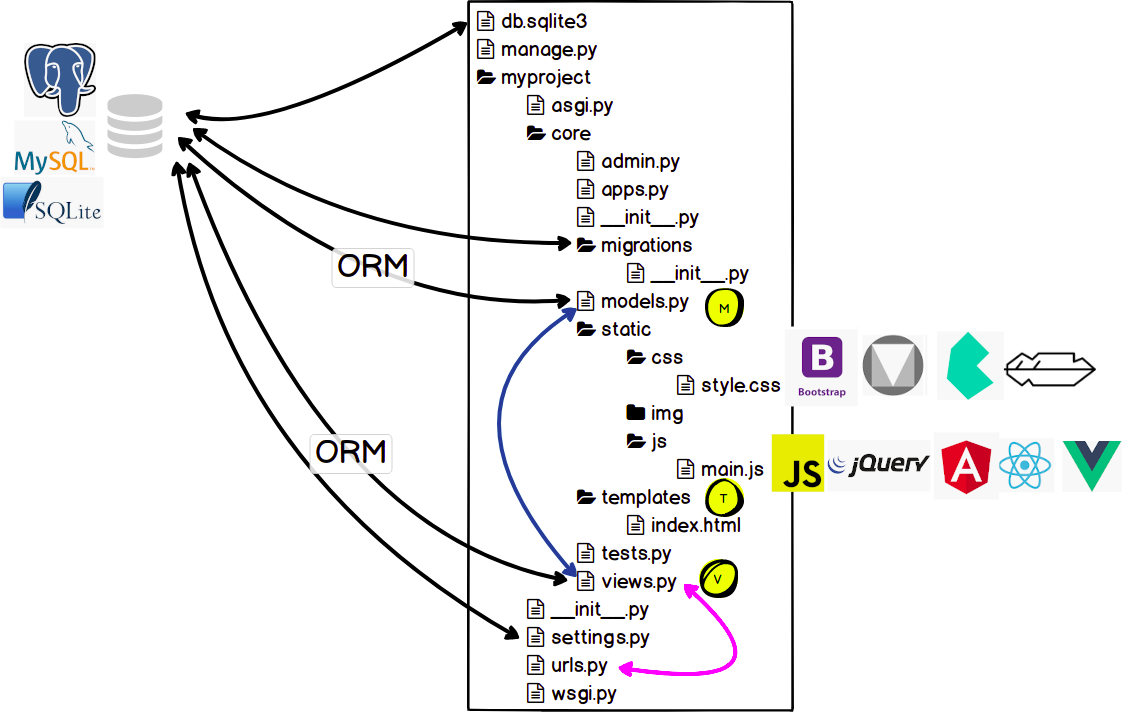
O caminho básico de uma requisição é: o navegador faz uma requisição (request) para uma URL; o urls.py chama uma função no views.py; a view, se precisar, consulta o models.py, que por sua vez consulta o banco de dados (PostgreSQL, MySQL, SQLite...) através do ORM do Django; e por fim a view renderiza um template, como o index.html, que volta para o navegador como resposta (response). Esse é o MTV: o M é o models.py, o T são os templates e o V é o views.py, que funciona como o controlador da aplicação.
Os arquivos da pasta static ficam fora desse fluxo: o Django só os entrega para o template usar. Por isso você pode usar o que quiser ali:
- CSS: CSS puro, Bootstrap, Material Design, Bulma, Skeleton...
- JavaScript: JavaScript puro (vanilla JS), jQuery, Angular, React, Vue.js...
Todos eles são arquivos estáticos, independentes do Django.
Testando
O código desta página (os arquivos do commit 1c8d196 do repositório dicas-de-django, gravado junto com o vídeo) foi rodado com Django 2.2 e Python 3.8: / renderiza index.html, base.html, nav.html e footer.html; /persons/ renderiza core/person_list.html com os mesmos três templates herdados/incluídos; e python manage.py findstatic css/style.css js/main.js encontra os dois arquivos em myproject/core/static/.
Observação: a partir do Django 3.1 o settings.py gerado usa pathlib (BASE_DIR / 'staticfiles') em vez de os.path.join, mas a herança de templates e a tag {% static %} funcionam do mesmo jeito.