Dica 07 - PostgreSQL, pgAdmin e MailHog com docker-compose

Versões usadas no vídeo: Django 4.1.3, Python 3.10, Docker 20.10.21 com docker-compose (arquivo na versão "3.8"), PostgreSQL 14 (alpine), psycopg2-binary 2.9.5, gunicorn 20.1.0 e whitenoise 6.2.0.
Continuando o projeto da Dica 06, hoje vamos trabalhar com Docker e docker-compose. Já mostrei em vídeos anteriores como subir o PostgreSQL num container e rodar o Django fora dele, na máquina local. Agora vamos fazer as duas coisas: rodar o Django tanto fora quanto dentro do container, junto com PostgreSQL, pgAdmin, MailHog, nginx e WhiteNoise.
Código da aula: https://github.com/rg3915/dicas-de-django/tree/aula07
A arquitetura
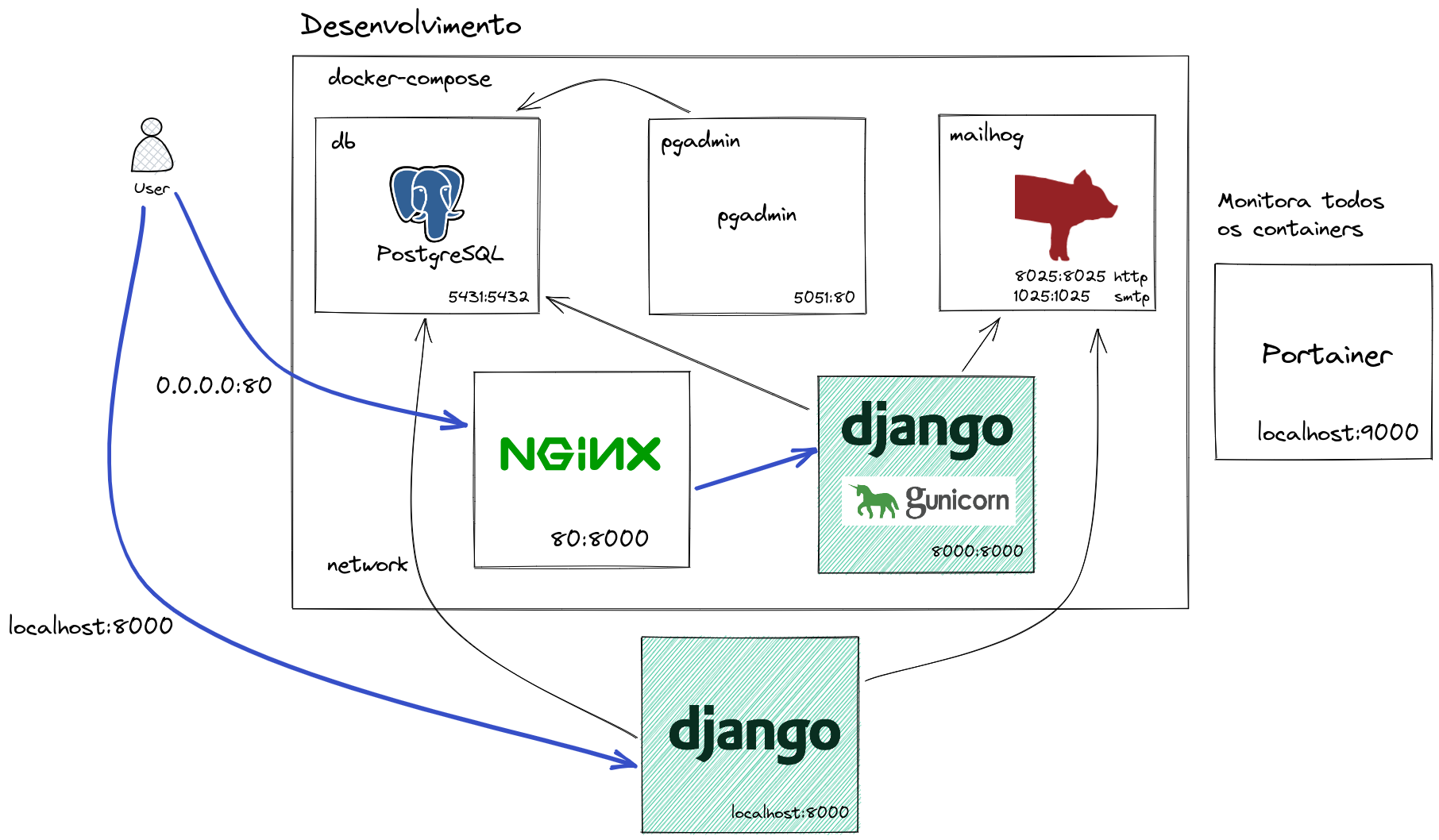
No ambiente de desenvolvimento ficamos assim (em produção é diferente):
- db: PostgreSQL. Dentro da rede do docker-compose ele escuta na porta 5432; para fora, na 5431.
- pgadmin: interface web do PostgreSQL, em
localhost:5051. Ele fala com odbpela 5432, dentro da rede. - mailhog: simula um servidor de e-mail. SMTP na porta 1025 e a interface web (HTTP) na 8025.
- nginx: recebe as requisições em
0.0.0.0:80e repassa para o Django pela porta 8000. - app: o Django dentro do container, rodando com gunicorn na porta 8000.
- Todos os serviços estão na mesma rede (
dicas-de-django-network), para conversarem entre si. - Fora do docker-compose: o Django local, em
localhost:8000, que se conecta ao PostgreSQL pela 5431; e o Portainer, emlocalhost:9000, que monitora todos os containers.
No dia a dia vamos usar o Django fora do container, porque é mais fácil de depurar; o Django dentro do container fica como opção.
Pré-requisitos
- O projeto da Dica 06.
- Docker e docker-compose instalados. Instale o docker e o docker-compose na sua máquina.
git checkout -b aula07

docker --version
docker-compose --version
Docker version 20.10.21, build baeda1f
Portainer
Vamos usar o Portainer para monitorar nossos containers. Ele roda num container à parte, fora do docker-compose:
# Portainer
docker run -d \
--name myportainer \
-p 9000:9000 \
--restart always \
-v /var/run/docker.sock:/var/run/docker.sock \
-v /opt/portainer:/data \
portainer/portainer
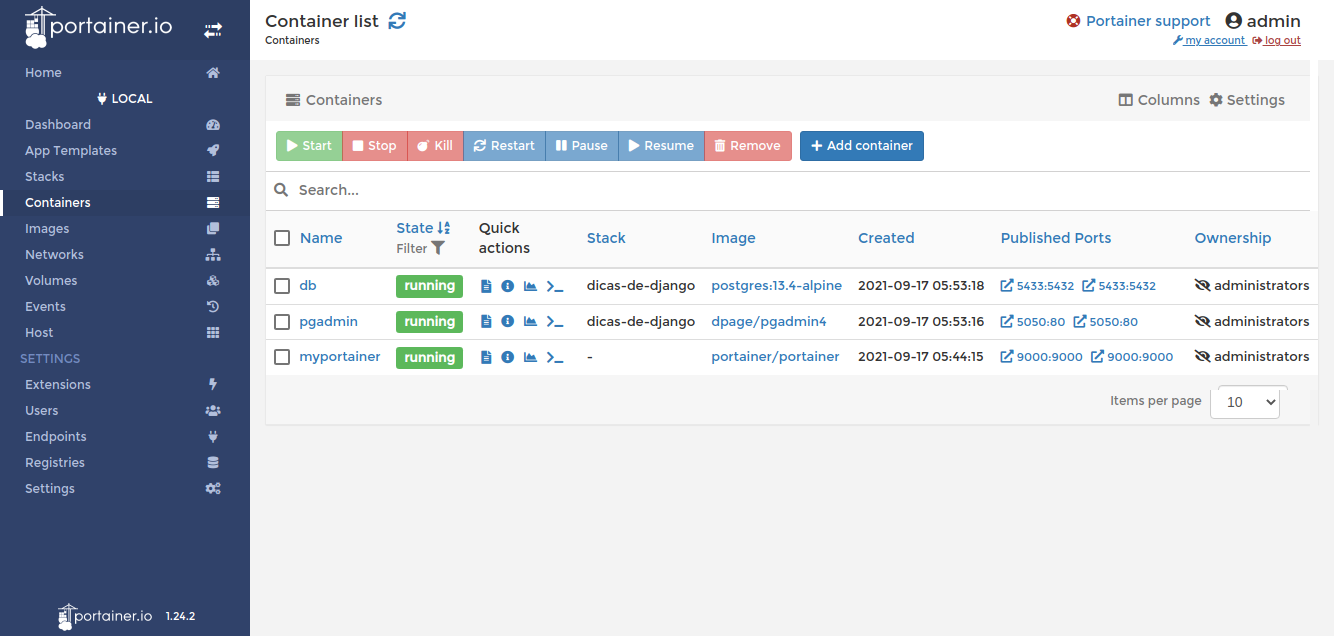
Acesse http://localhost:9000 e entre com o seu usuário (no vídeo, admin). No começo só aparece o container do próprio Portainer. Em Containers você vê o estado de cada container e, se algum der problema, pode abrir os Logs dele por ali.
docker-compose com PostgreSQL, pgAdmin e MailHog
touch docker-compose.yml
Edite docker-compose.yml
# docker-compose.yml
version: "3.8"

services:
  db:
    container_name: dicas_de_django_db
    image: postgres:14-alpine
    restart: always
    user: postgres  # importante definir o usuário
    volumes:
      - pgdata:/var/lib/postgresql/data
    environment:
      - LC_ALL=C.UTF-8
      - POSTGRES_PASSWORD=postgres  # senha padrão
      - POSTGRES_USER=postgres  # usuário padrão
      - POSTGRES_DB=dicas_de_django_db  # necessário porque foi configurado assim no settings
    ports:
      - 5431:5432  # repare na porta externa 5431
    networks:
      - dicas-de-django-network

  pgadmin:
    container_name: dicas_de_django_pgadmin
    image: dpage/pgadmin4
    restart: unless-stopped
    volumes:
       - pgadmin:/var/lib/pgadmin
    environment:
      PGADMIN_DEFAULT_EMAIL: admin@admin.com
      PGADMIN_DEFAULT_PASSWORD: admin
      PGADMIN_CONFIG_SERVER_MODE: 'False'
    ports:
      - 5051:80
    networks:
      - dicas-de-django-network

  mailhog:
    container_name: dicas_de_django_mailhog
    image: mailhog/mailhog
    restart: always
    logging:
      driver: 'none'
    ports:
      - 1025:1025
      - 8025:8025
    networks:
      - dicas-de-django-network

volumes:
  pgdata:  # mesmo nome do volume externo definido na linha 10
  pgadmin:

networks:
  dicas-de-django-network:
Explicando o serviço db:
image: postgres:14-alpine: PostgreSQL 14 na imagem Alpine, bem menor.user: postgres: é importante definir o usuário que roda o processo.volumes: o volume nomeadopgdataguarda os dados do banco, então eles sobrevivem quando o container é recriado. O nome tem que ser o mesmo declarado emvolumes:no fim do arquivo.environment: senha, usuário e nome do banco. OPOSTGRES_DB=dicas_de_django_dbcria o banco com o mesmo nome que vamos usar nosettings.py.ports: 5431:5432: a porta externa é 5431 de propósito. Se você tiver um PostgreSQL instalado na máquina, ele já ocupa a 5432 e daria conflito.
O pgadmin usa o login admin@admin.com / admin, e o PGADMIN_CONFIG_SERVER_MODE: 'False' deixa ele no modo desktop (um usuário só, sem tela de cadastro). O mailhog não precisa de configuração: SMTP na 1025, interface web na 8025; o logging: driver: 'none' só desliga o log dele, que é muito verboso.
Suba os containers:
docker-compose up -d
Configurando o Django para o PostgreSQL e o MailHog
Edite settings.py. Comente (ou apague) o SQLite e troque pelo PostgreSQL; logo abaixo, a configuração de e-mail:
# backend/settings.py
# DATABASES = {
#     'default': {
#         'ENGINE': 'django.db.backends.sqlite3',
#         'NAME': BASE_DIR / 'db.sqlite3',
#     }
# }

DATABASES = {
    'default': {
        'ENGINE': 'django.db.backends.postgresql',
        'NAME': config('POSTGRES_DB', 'dicas_de_django_db'),  # postgres
        'USER': config('POSTGRES_USER', 'postgres'),
        'PASSWORD': config('POSTGRES_PASSWORD', 'postgres'),
        # 'db' caso exista um serviço com esse nome.
        # 'HOST': config('DB_HOST', 'db'),
        'HOST': config('DB_HOST', 'localhost'),
        'PORT': config('DB_PORT', 5431, cast=int),
    }
}

# Email config
EMAIL_BACKEND = 'django.core.mail.backends.smtp.EmailBackend'

DEFAULT_FROM_EMAIL = config('DEFAULT_FROM_EMAIL', 'webmaster@localhost')
EMAIL_HOST = config('EMAIL_HOST', 'localhost')  # localhost 0.0.0.0
EMAIL_PORT = config('EMAIL_PORT', 1025, cast=int)
EMAIL_HOST_USER = config('EMAIL_HOST_USER', '')
EMAIL_HOST_PASSWORD = config('EMAIL_HOST_PASSWORD', '')
EMAIL_USE_TLS = config('EMAIL_USE_TLS', default=False, cast=bool)
- O segundo argumento do
configé o valor padrão, usado quando a variável não está no.env. HOSTélocalhostePORTé5431, porque por enquanto o Django roda fora do container e enxerga o PostgreSQL pela porta externa.- E-mail: o
EMAIL_HOSTélocalhoste a porta1025, que é o SMTP do MailHog. O MailHog não pede usuário nem senha, entãoEMAIL_HOST_USEReEMAIL_HOST_PASSWORDficam vazios, e o TLS desligado.
Edite contrib/env_gen.py e acrescente a variável da porta junto com as do banco, para que os próximos .env gerados já venham com ela:
DB_PORT=
Edite .env (que não vai para o git) e deixe as variáveis do banco explícitas:
# .env
DEBUG=True
SECRET_KEY=...
ALLOWED_HOSTS=127.0.0.1,.localhost,0.0.0.0

#DATABASE_URL=postgres://USER:PASSWORD@HOST:PORT/NAME
POSTGRES_DB=dicas_de_django_db
POSTGRES_USER=postgres
POSTGRES_PASSWORD=postgres
DB_HOST=localhost
DB_PORT=5431

#DEFAULT_FROM_EMAIL=
#EMAIL_BACKEND=django.core.mail.backends.smtp.EmailBackend
#EMAIL_HOST=localhost
#EMAIL_PORT=
#EMAIL_HOST_USER=
#EMAIL_HOST_PASSWORD=
#EMAIL_USE_TLS=True
Rodando o Django local
python manage.py migrate
Na primeira vez dá erro, porque falta o driver do PostgreSQL:
django.core.exceptions.ImproperlyConfigured: Error loading psycopg2 module: No module named 'psycopg2'
Instale o psycopg2-binary e guarde no requirements.txt:
pip install psycopg2-binary
pip freeze | grep psycopg2 >> requirements.txt
Agora sim:
python manage.py migrate
python manage.py createsuperuser --username="admin" --email=""
python manage.py runserver
No createsuperuser, como usei uma senha curta, o Django avisa e pergunta se quer continuar mesmo assim:
Password:
Password (again):
Esta senha é muito curta. Ela precisa conter pelo menos 8 caracteres.
Esta senha é muito comum.
Bypass password validation and create user anyway? [y/N]: y
Superuser created successfully.
System check identified no issues (0 silenced).
November 25, 2022 - 13:45:44
Django version 4.1.3, using settings 'backend.settings'
Starting development server at http://127.0.0.1:8000/
Quit the server with CONTROL-C.
Entre no admin, em http://localhost:8000/admin/, e cadastre um usuário novo (no vídeo, regis), só para termos dados para ver no pgAdmin. No Portainer, atualizando a lista, aparecem os containers do docker-compose rodando.
pgAdmin
Acesse http://localhost:5051 e conecte no pgAdmin. Clique em Add New Server:
- aba General, Name:
db(qualquer nome); - aba Connection: Host name/address
db(o nome do serviço no docker-compose, porque o pgAdmin está dentro da mesma rede), Port5432, Usernamepostgres, Passwordpostgres.
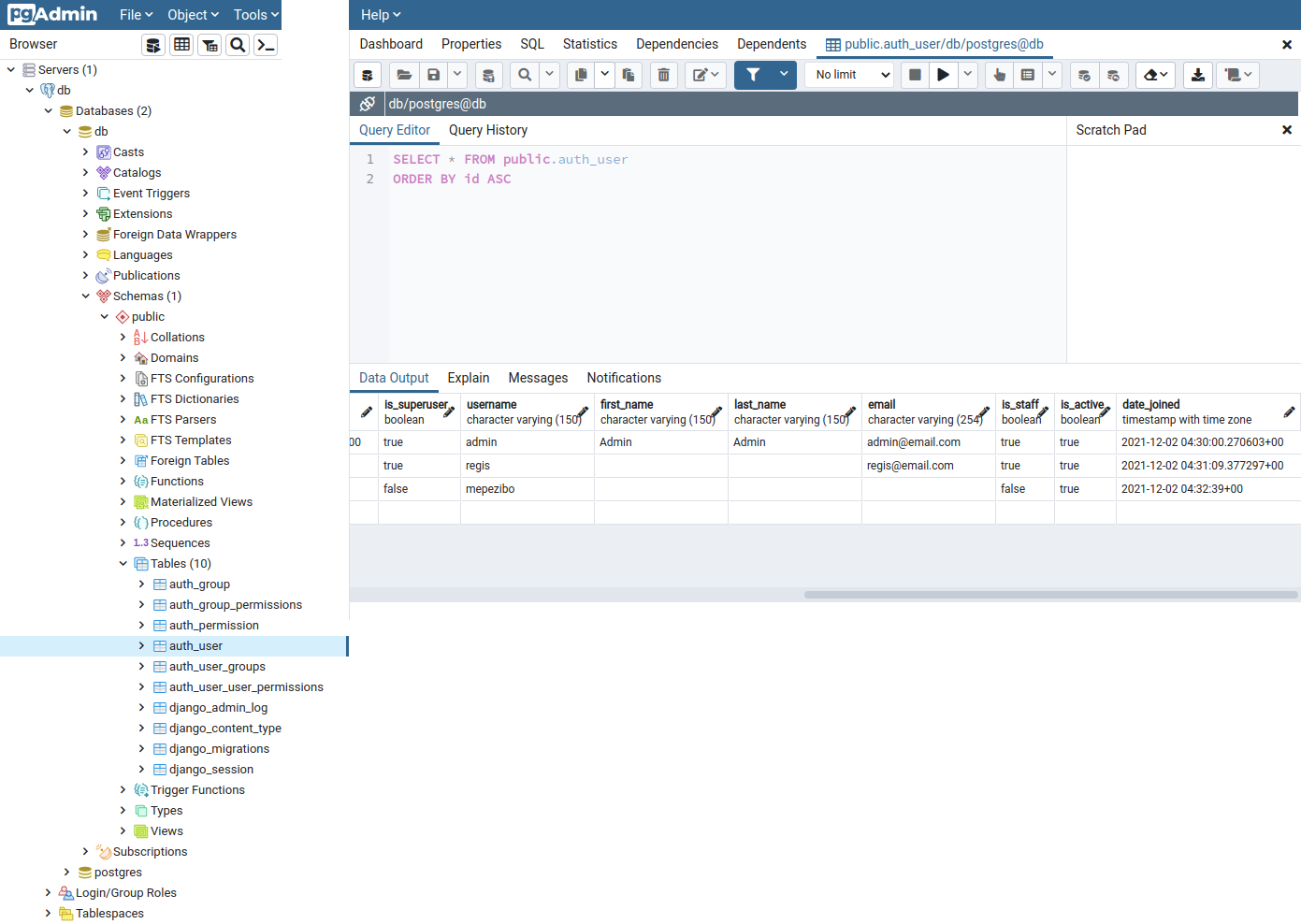
Em Databases > dicas_de_django_db > Schemas > public > Tables, clique com o botão direito em auth_user e escolha View/Edit Data > All Rows. Aparecem o admin e o usuário cadastrado pelo admin do Django.
Situação até aqui: PostgreSQL, pgAdmin e MailHog dentro do Docker, e o Django fora.
Rodando o Django dentro do container
Falta colocar o próprio Django e o nginx no docker-compose. Instale o gunicorn, que é o servidor WSGI que vai rodar o Django no container:
pip install gunicorn
pip freeze | grep gunicorn >> requirements.txt
Crie o Dockerfile, na raiz do projeto:
# Dockerfile
FROM python:3.10-slim

ENV PYTHONUNBUFFERED 1
ENV DJANGO_ENV dev
ENV DOCKER_CONTAINER 1
RUN mkdir /app
WORKDIR /app
EXPOSE 8000

COPY requirements.txt .
RUN pip install -U pip && pip install -r requirements.txt

COPY manage.py .
COPY backend backend

CMD python manage.py collectstatic --no-input
CMD gunicorn backend.wsgi:application -b 0.0.0.0:8000
- A imagem base é o Python 3.10 slim.
- Cria a pasta
/app, define como pasta de trabalho e expõe a porta 8000. - Copia o
requirements.txtantes do código e instala as dependências. Assim, se só o código mudar, o Docker reaproveita a camada dopip install. - Copia o
manage.pye a pastabackend. - Por fim, o comando do gunicorn:
backend.wsgi:applicationna porta 8000.
Repare que há dois CMD. Num Dockerfile só o último CMD vale, então o collectstatic não roda por ali. E, de qualquer forma, o command do docker-compose (abaixo) sobrepõe o CMD.
Edite docker-compose.yml e acrescente os serviços app e nginx depois do mailhog:
# docker-compose.yml
version: "3.8"

services:
  ...

  app:
    build:
      context: .
      dockerfile: Dockerfile
    container_name: dicas_de_django_app
    hostname: app
    stdin_open: true
    expose:
      - '8000'
    volumes:
      - .env.docker:/app/.env
    command: bash -c "gunicorn backend.wsgi:application -b 0.0.0.0:8000"
    depends_on:
      - db
    networks:
      - dicas-de-django-network

  nginx:
    container_name: dicas_de_django_nginx
    image: nginx
    hostname: nginx
    ports:
      - '80:8000'
    volumes:
      - ./docker/config/nginx/:/etc/nginx/conf.d/
    depends_on:
      - app
    networks:
      - dicas-de-django-network
build: a imagem doappé construída com o nossoDockerfile.expose: '8000': a porta fica visível só dentro da rede (para o nginx), não na máquina.volumes: .env.docker:/app/.env: o container lê um.envpróprio, o.env.docker, que criaremos já já.command: o mesmo comando do gunicorn, sobrepondo oCMDdo Dockerfile.depends_on: db: oappsó sobe depois dodb.- O
nginxpublica a porta 80 da máquina para a 8000 do container dele, e lê a configuração da pastadocker/config/nginx/.
O arquivo completo, com os cinco serviços, está em aula07/docker-compose.yml.
Crie a configuração do nginx:
mkdir -p docker/config/nginx/
touch docker/config/nginx/app.conf
Edite docker/config/nginx/app.conf
# docker/config/nginx/app.conf
# define group app
upstream app {
  # define server app
  server app:8000;
}

# server
server {
  listen 8000;
  charset utf-8;

  client_max_body_size 50M;

  # domain localhost
  server_name localhost;

  # Handle favicon.ico
  location = /favicon.ico {
    return 204;
    access_log off;
    log_not_found off;
  }

  # Django app
  location / {
    proxy_pass http://app;
    proxy_set_header X-Forwarded-For $proxy_add_x_forwarded_for;
    proxy_set_header Host $host;
    proxy_redirect off;
  }
}
O importante aqui: no upstream, server app:8000 aponta para o serviço app (o nome do serviço vira o nome do host dentro da rede); o nginx escuta (listen) na 8000, e o proxy_pass é só http://app, o nome do upstream.
Crie o .env.docker, copiando o .env. A diferença é o banco: dentro da rede do Docker o host é o serviço db e a porta é a interna, 5432.
# .env.docker
DEBUG=True
SECRET_KEY=...
ALLOWED_HOSTS=127.0.0.1,.localhost,0.0.0.0

#DATABASE_URL=postgres://USER:PASSWORD@HOST:PORT/NAME
POSTGRES_DB=dicas_de_django_db
POSTGRES_USER=postgres
POSTGRES_PASSWORD=postgres
DB_HOST=db
DB_PORT=5432

#DEFAULT_FROM_EMAIL=
#EMAIL_BACKEND=django.core.mail.backends.smtp.EmailBackend
#EMAIL_HOST=localhost
#EMAIL_PORT=
#EMAIL_HOST_USER=
#EMAIL_HOST_PASSWORD=
#EMAIL_USE_TLS=True
Coloque .env.docker no .gitignore, porque ele também tem a SECRET_KEY:
.env.docker
Suba tudo de novo, agora construindo a imagem do app:
docker-compose up --build -d

docker container ls
CONTAINER ID   IMAGE                 COMMAND                  ...   PORTS                                            NAMES
3469535ff0d5   nginx                 "/docker-entrypoint.…"   ...   80/tcp, 0.0.0.0:80->8000/tcp                     dicas_de_django_nginx
248cea769ab0   dicas-de-django_app   "bash -c 'gunicorn b…"   ...   8000/tcp                                         dicas_de_django_app
c361a90c1ce9   mailhog/mailhog       "MailHog"                ...   0.0.0.0:1025->1025/tcp, 0.0.0.0:8025->8025/tcp   dicas_de_django_mailhog
b43f1ce0380d   postgres:14-alpine    "docker-entrypoint.s…"   ...   0.0.0.0:5431->5432/tcp                           dicas_de_django_db
befb4e509306   dpage/pgadmin4        "/entrypoint.sh"         ...   443/tcp, 0.0.0.0:5051->80/tcp                    dicas_de_django_pgadmin
629cb34930b2   portainer/portainer   "/portainer"             ...   0.0.0.0:9000->9000/tcp                           myportainer
Rode as migrations e crie o superusuário dentro do container:
docker container exec -it dicas_de_django_app python manage.py migrate
docker container exec -it dicas_de_django_app python manage.py createsuperuser --username="admin" --email=""
No vídeo, o migrate responde No migrations to apply. e o createsuperuser diz Error: That usuário is already taken.: o Django do container usa o mesmo banco (o mesmo volume pgdata) em que já rodamos tudo pelo Django local. Pode ignorar.
Acesse http://localhost (porta 80): é o Django rodando no container, através do nginx.
Servindo arquivos estáticos no Docker com WhiteNoise
Ao abrir http://localhost/admin/, o admin aparece sem CSS: na aba Network do navegador, os arquivos estáticos dão 404. O gunicorn não serve arquivos estáticos (quem faz isso no runserver é o próprio Django, em modo debug).
Para servir os estáticos no Docker vamos usar o WhiteNoise.
pip install whitenoise

pip freeze | grep whitenoise >> requirements.txt
Edite settings.py e coloque o middleware logo abaixo do SecurityMiddleware, como diz a documentação:
# backend/settings.py
MIDDLEWARE = [
    'django.middleware.security.SecurityMiddleware',
    'whitenoise.middleware.WhiteNoiseMiddleware',  # <<<
    'django.contrib.sessions.middleware.SessionMiddleware',
    'django.middleware.common.CommonMiddleware',
    'django.middleware.csrf.CsrfViewMiddleware',
    'django.contrib.auth.middleware.AuthenticationMiddleware',
    'django.contrib.messages.middleware.MessageMiddleware',
    'django.middleware.clickjacking.XFrameOptionsMiddleware',
]
Reconstrua a imagem, porque o requirements.txt mudou:
docker-compose up --build -d
Agora o admin e os nossos estáticos carregam. Com DEBUG=True, o WhiteNoise encontra os arquivos direto nas pastas static das apps, sem precisar do collectstatic.
O requirements.txt no fim da aula:
# requirements.txt
click==8.1.3
python-decouple==3.6
requests==2.28.1
Django==4.1.3
django-extensions==3.2.1
psycopg2-binary==2.9.5
gunicorn==20.1.0
whitenoise==6.2.0
Conclusão
Agora temos PostgreSQL, pgAdmin e MailHog no docker-compose, e o Django rodando tanto fora quanto dentro do container (com gunicorn, nginx e WhiteNoise). Nas próximas dicas vamos usar o Django fora do container, porque fica mais fácil de depurar.
Observação: num Mac com Apple Silicon (arm64), o psycopg2-binary==2.9.5 dentro do container vem com uma libpq antiga e o Django do container falha com SCRAM authentication requires libpq version 10 or above. O Django local não é afetado; para o container, use uma versão mais nova do psycopg2-binary.