Dica 32 - Django Admin: Sobreescrevendo os templates do Admin
Versões usadas no vídeo: Django 2.2.19 e Python 3.8.
Importante: nas versões antigas desta página as tags de template apareciam com uma \ no meio ({%). Se copiar código de lá, remova a \.
Código: https://github.com/rg3915/dicas-de-django
Esta dica foi gravada em três vídeos, todos sobre o mesmo assunto: sobrescrever os templates do Django Admin, mudando só o pedaço que nos interessa e mantendo o resto do Admin funcionando.
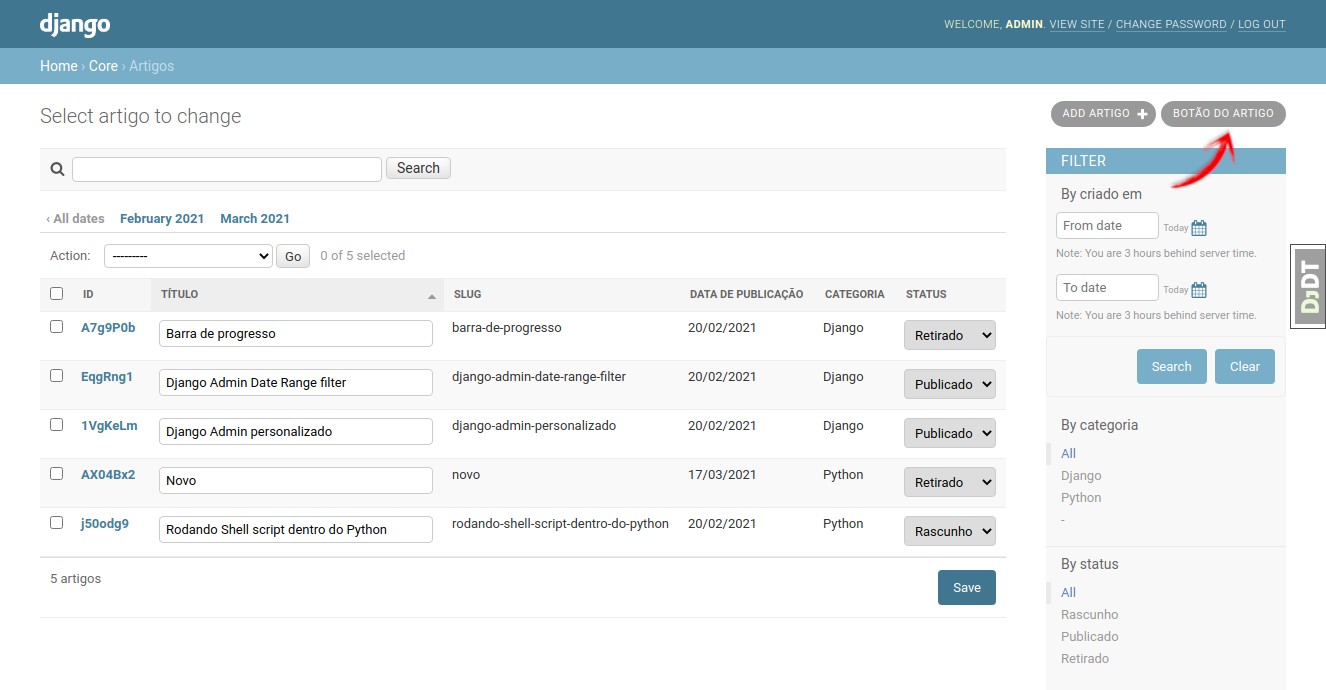
- Parte 1 (vídeo acima): colocar botões novos na lista de registros do Admin (a changelist), um para todos os modelos do app e outro só para o modelo
Article, cada um chamando uma view própria. - Parte 2: personalizar a tela de login, com um logo e uma imagem de fundo.
- Parte 3: colocar o logo no cabeçalho de todas as páginas do Admin.
Pré-requisitos
Continuamos o projeto das dicas anteriores do Admin (Dica 29 a Dica 31): um projeto com o app core dentro da pasta myproject (myproject/core), com os modelos Article e Category. O settings.py fica em myproject/settings.py e o BASE_DIR é a pasta raiz do projeto, onde está o manage.py.
Onde estão os templates do Admin
Todos os templates usados pelo Admin estão no código do Django, em django/contrib/admin/templates/admin. Você pode vê-los no GitHub:
https://github.com/django/django/tree/main/django/contrib/admin/templates/admin
Ou na pasta da virtualenv do seu projeto, que tem exatamente a versão do Django que você está usando:
ls -l .venv/lib/python3.8/site-packages/django/contrib/admin/templates/admin/
cat .venv/lib/python3.8/site-packages/django/contrib/admin/templates/admin/change_list.html
A lista de registros é o change_list.html. Os botões do canto superior direito (o Add artigo, por exemplo) ficam num bloco chamado object-tools-items. Este é o trecho do change_list.html original do Django 2.2:
{% block object-tools %}
    <ul class="object-tools">
      {% block object-tools-items %}
        {% change_list_object_tools %}
      {% endblock %}
    </ul>
{% endblock %}
A ideia é não copiar o template inteiro: criamos um template nosso que estende o original ({% extends %}) e sobrescreve só o bloco object-tools-items. Tome cuidado ao mexer nesses blocos: se você sobrescrever o bloco errado ou esquecer o {{ block.super }}, partes do Admin somem ou a página deixa de renderizar.
A estrutura de pastas
Na documentação do Django, em Set up your projects admin template directories, vemos que o Admin procura os templates numa pasta admin, e que dentro dela podemos ter uma pasta com o nome do app e, dentro dessa, uma pasta com o nome do modelo. No nosso projeto, a estrutura final (das três partes) será:
myproject
├── core
│   ├── templates
│   │   ├── admin
│   │   │   ├── base_site.html
│   │   │   ├── login.html
│   │   │   ├── core
│   │   │   │   ├── article
│   │   │   │   │   └── change_list.html
│   │   │   │   └── change_list.html
Para montar a lista de um modelo, o Admin procura o change_list.html nesta ordem e usa o primeiro que encontrar:
admin/core/article/change_list.html: só para o modeloArticledo appcore;admin/core/change_list.html: para todos os modelos do appcore;admin/change_list.html: o padrão, para todo o Admin.
Crie as pastas (o -p cria as subpastas de uma vez):
mkdir -p myproject/core/templates/admin/core/article
Um botão para todos os modelos do app
Crie o primeiro change_list.html, o do app core:
touch myproject/core/templates/admin/core/change_list.html
E seu conteúdo será:
<!-- myproject/core/templates/admin/core/change_list.html -->
{% extends "admin/change_list.html" %}

{% block object-tools-items %}
  {{ block.super }}
  <li>
    <a href="botao-da-app/">
      Novo botão
    </a>
  </li>
{% endblock %}
{% extends "admin/change_list.html" %}: herda do template original do Admin.{{ block.super }}: mantém o conteúdo original do bloco (o botão Add). Sem ele, o botão de adicionar sumiria.- O
<li>com o link é o nosso botão novo. O link é relativo (botao-da-app/): na lista de categorias, que fica em/admin/core/category/, ele aponta para/admin/core/category/botao-da-app/.
Rode o servidor:
python manage.py runserver
O Novo botão aparece tanto na lista de artigos quanto na de categorias, porque o template vale para todos os modelos do app core.
Um botão só para o modelo Article
Agora o change_list.html específico do modelo Article:
touch myproject/core/templates/admin/core/article/change_list.html
Com o conteúdo:
<!-- myproject/core/templates/admin/core/article/change_list.html -->
{% extends "admin/change_list.html" %}

{% block object-tools-items %}
  {{ block.super }}
  <li>
    <a href="botao-artigo/">
      Botão do Artigo
    </a>
  </li>
{% endblock %}
Agora a lista de artigos usa este template e mostra o Botão do Artigo, enquanto a lista de categorias continua com o Novo botão do template do app.
Configurando o settings.py
No TEMPLATES do settings.py, acrescente o BASE_DIR e a pasta templates em DIRS:
# myproject/settings.py
TEMPLATES = [
    {
        'BACKEND': 'django.template.backends.django.DjangoTemplates',
        'DIRS': [
            BASE_DIR,
            os.path.join(BASE_DIR, 'templates')
        ],
        'APP_DIRS': True,
        'OPTIONS': {
            'context_processors': [
                'django.template.context_processors.debug',
                'django.template.context_processors.request',
                'django.contrib.auth.context_processors.auth',
                'django.contrib.messages.context_processors.messages',
            ],
        },
    },
]
Com APP_DIRS: True, o Django já encontra a pasta templates de cada app (myproject/core/templates). O BASE_DIR em DIRS permite usar caminhos a partir da raiz do projeto, como myproject/core/templates/admin/login.html, o que vamos usar na Parte 2.
As views dos botões no admin.py
Os botões apontam para botao-artigo/ e botao-da-app/, mas essas URLs ainda não existem. Cada ModelAdmin tem um método get_urls(), que devolve as URLs daquele modelo no Admin (lista, adicionar, editar etc.). Vamos sobrescrevê-lo para acrescentar as nossas URLs antes das URLs padrão.
# myproject/core/admin.py
from django.shortcuts import redirect
from django.urls import path
from django.conf import settings
from django.contrib import admin, messages
from daterange_filter.filter import DateRangeFilter
from .models import Article, Category
# from .forms import ArticleAdminForm


@admin.register(Article)
class ArticleAdmin(admin.ModelAdmin):
    # ... (veja o arquivo completo no GitHub)

    def get_urls(self):
        urls = super().get_urls()
        my_urls = [
            path(
                'botao-artigo/',
                self.admin_site.admin_view(self.minha_funcao, cacheable=True)
            ),
        ]
        return my_urls + urls

    def minha_funcao(self, request):
        print('Ao clicar no botão, faz alguma coisa...')
        messages.add_message(
            request,
            messages.INFO,
            'Ação realizada com sucesso.'
        )
        return redirect('admin:core_article_changelist')


@admin.register(Category)
class CategoryAdmin(admin.ModelAdmin):
    # ... (veja o arquivo completo no GitHub)

    def get_urls(self):
        urls = super().get_urls()
        my_urls = [
            path(
                'botao-da-app/',
                self.admin_site.admin_view(self.minha_funcao_category, cacheable=True)
            ),
        ]
        return my_urls + urls

    def minha_funcao_category(self, request):
        print('Ao clicar no botão, faz alguma coisa em category...')
        messages.add_message(
            request,
            messages.INFO,
            'Ação realizada com sucesso.'
        )
        return redirect('admin:core_category_changelist')
Código completo: myproject/core/admin.py
O que cada parte faz:
get_urls(): pega as URLs padrão (super().get_urls()) e devolvemy_urls + urls. A ordem importa: as nossas vêm primeiro; se viessem depois, a URL padrão de edição (<object_id>/...) poderia capturarbotao-artigo/antes.self.admin_site.admin_view(...): envolve a view com as proteções do Admin. Só usuários logados no Admin (com acesso de staff) conseguem acessá-la; os outros vão para a tela de login. Ocacheable=Truedesliga a proteção contra cache que oadmin_viewcoloca por padrão.minha_funcaoeminha_funcao_category: as views dos botões. Aqui elas só imprimem uma mensagem no terminal e mostram uma mensagem de sucesso com o framework de mensagens do Django (messages.add_message). No seu projeto, é aqui que entra a ação de verdade (gerar um relatório, importar dados etc.).redirect('admin:core_article_changelist'): volta para a lista de artigos. O nome da URL segue o padrãoadmin:<app>_<modelo>_changelist.
Os métodos save_model, make_published, get_published_date e get_category são das dicas anteriores.
Testando os botões
Com o servidor rodando, entre em http://localhost:8000/admin/core/article/ e clique em Botão do Artigo. A página volta para a lista de artigos com a mensagem "Ação realizada com sucesso.", e o terminal do runserver mostra:
Ao clicar no botão, faz alguma coisa...
"GET /admin/core/article/botao-artigo/ HTTP/1.1" 302 0
"GET /admin/core/article/ HTTP/1.1" 200 22364
Na lista de categorias, o Novo botão faz o mesmo e imprime Ao clicar no botão, faz alguma coisa em category....
Sobreescrevendo a tela de login do Admin

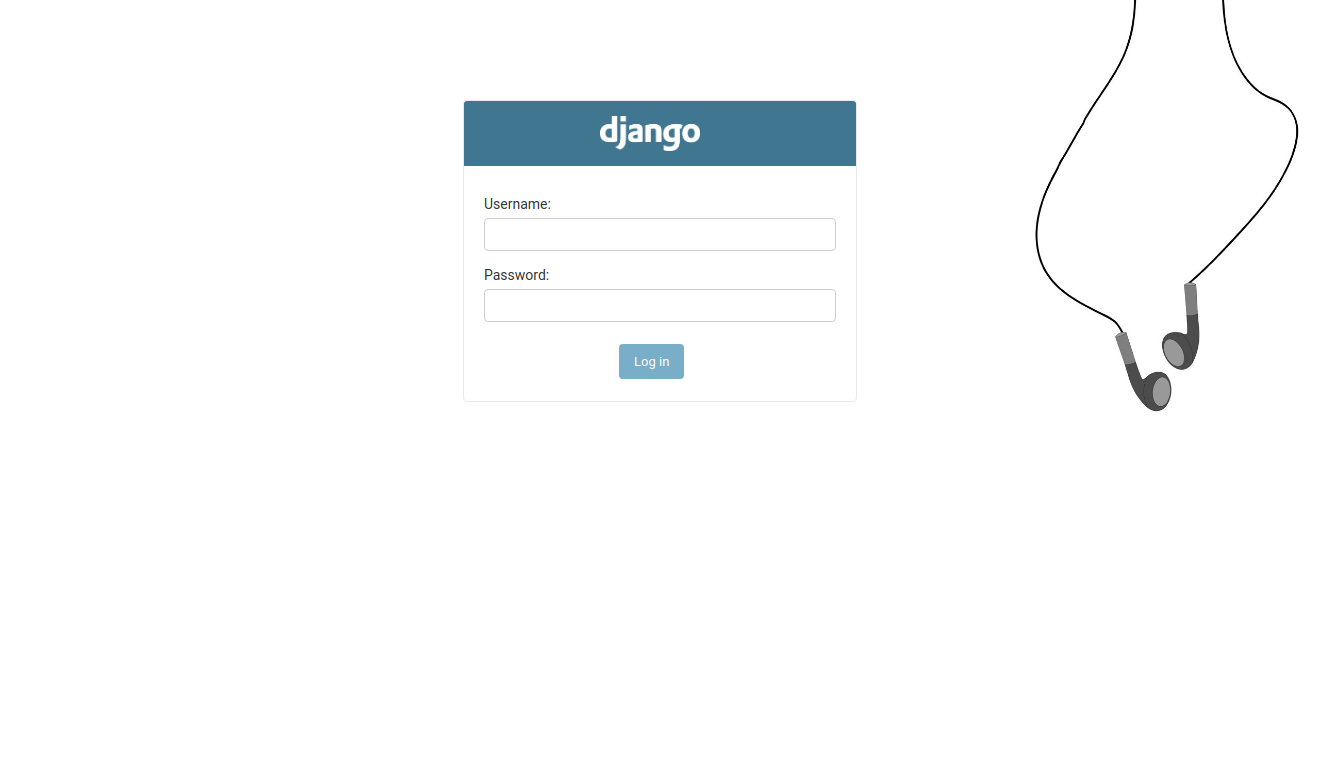
Na segunda parte vamos mudar a tela de login: no lugar do texto "Django administration", um logo, e uma imagem de fundo na página.
Primeiro, veja os templates originais:
cat .venv/lib/python3.8/site-packages/django/contrib/admin/templates/admin/login.html
cat .venv/lib/python3.8/site-packages/django/contrib/admin/templates/admin/base_site.html
O login.html estende o admin/base_site.html e tem o bloco extrastyle, onde ficam os CSS da página:
{% block extrastyle %}{{ block.super }}<link rel="stylesheet" type="text/css" href="{% static "admin/css/login.css" %}">
{{ form.media }}
{% endblock %}
E o base_site.html tem o bloco branding, com o título do cabeçalho:
{% block branding %}
<h1 id="site-name"><a href="{% url 'admin:index' %}">{{ site_header|default:_('Django administration') }}</a></h1>
{% endblock %}
Vamos sobrescrever esses dois blocos.
As imagens e o CSS
Coloque as imagens na pasta de arquivos estáticos do app:
myproject/core/static
├── css
│   └── login.css
└── img
    ├── django-logo-negative.png
    └── headset.jpg
O django-logo-negative.png é o logo do Django na versão clara (para fundo escuro), e o headset.jpg é a imagem de fundo (no vídeo, um fone de ouvido). Use as imagens que quiser, mantendo os nomes ou ajustando nos templates e no CSS.
O template login.html
touch myproject/core/templates/admin/login.html
<!-- myproject/core/templates/admin/login.html -->
{% extends "admin/login.html" %}
{% load static %}

{% block branding %}
  <h1 id="site-name">
    <a href="{% url 'admin:index' %}">
      <img src="{% static 'img/django-logo-negative.png' %}" alt="django-logo-negative.png" width="100px">
    </a>
  </h1>
{% endblock %}

{% block extrastyle %}
  {{ block.super }}
  <link rel="stylesheet" type="text/css" href="{% static "css/login.css" %}" />
  {{ form.media }}
{% endblock %}
{% load static %}: necessário para usar a tag{% static %}.- Bloco
branding: troca o texto do cabeçalho pela imagem do logo, com 100 px de largura, mantendo o link para a página inicial do Admin. - Bloco
extrastyle: mantém os CSS originais ({{ block.super }}) e acrescenta o nossocss/login.css.
O CSS
/* myproject/core/static/css/login.css */
body.login {
    background: url("../img/headset.jpg") no-repeat center center;
    background-size: 100% auto;
}

html {
    min-height: 100%;
}
A página de login do Admin tem a classe login no <body>, então body.login afeta só essa página. O caminho da imagem é relativo ao arquivo CSS (static/css/ → static/img/).
Apontando o login_template
Se você abrir /admin/ agora, a tela de login ainda não muda. Neste ponto do projeto, o app core está depois de django.contrib.admin no INSTALLED_APPS, então o template admin/login.html que o Django encontra primeiro é o original do Admin, e não o nosso.
Em AdminSite attributes nós temos o atributo AdminSite.login_template, que define qual template o Admin usa na tela de login. No admin.py, logo depois dos imports:
# myproject/core/admin.py
admin.site.login_template = 'myproject/core/templates/admin/login.html'
O caminho é a partir da raiz do projeto, e funciona porque colocamos o BASE_DIR em DIRS no settings.py. O começo do admin.py fica assim:
# myproject/core/admin.py
from django.shortcuts import redirect
from django.urls import path
from django.conf import settings
from django.contrib import admin, messages
from daterange_filter.filter import DateRangeFilter
from .models import Article, Category
# from .forms import ArticleAdminForm


admin.site.login_template = 'myproject/core/templates/admin/login.html'


@admin.register(Article)
class ArticleAdmin(admin.ModelAdmin):
    ...
Saia do Admin (Log out) e abra http://localhost:8000/admin/: a tela de login mostra o logo do Django no cabeçalho e a imagem de fundo.
Inserindo um logo no header do Admin

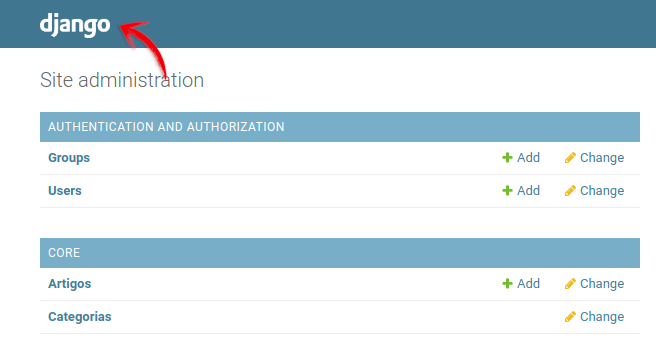
Na terceira parte, o logo vai para o cabeçalho de todas as páginas do Admin, não só do login.
Basta criar base_site.html, que é o template base de todas as páginas do Admin:
touch myproject/core/templates/admin/base_site.html
<!-- myproject/core/templates/admin/base_site.html -->
{% extends "admin/base_site.html" %}
{% load static %}

{% block branding %}
  <h1 id="site-name">
    <a href="{% url 'admin:index' %}">
      <img src="{% static 'img/django-logo-negative.png' %}" alt="django-logo-negative.png" width="70px">
    </a>
  </h1>
{% endblock %}
É o mesmo bloco branding do login, com o logo menor (70 px).
Importante: mude a ordem das apps em settings.py. O app core tem que vir antes de django.contrib.admin:
# myproject/settings.py
INSTALLED_APPS = [
    'myproject.core',
    'django.contrib.admin',
    'django.contrib.auth',
    'django.contrib.contenttypes',
    'django.contrib.sessions',
    'django.contrib.messages',
    'django.contrib.staticfiles',
    'debug_toolbar',
    'django_extensions',
    'daterange_filter',
    'django_filters',
]
Por quê: as páginas do Admin estendem admin/base_site.html, e o Django procura esse template nos apps na ordem do INSTALLED_APPS. Se o django.contrib.admin vier antes, o admin/base_site.html original é encontrado primeiro e o nosso é ignorado. Com o core na frente, o nosso é usado, e o {% extends "admin/base_site.html" %} dentro dele continua funcionando: o Django pula o próprio arquivo e pega o original do Admin.
Agora entre no Admin: a página inicial, as listas e as telas de edição mostram o logo no cabeçalho.
Tome cuidado ao sobrescrever os templates do Admin: qualquer erro num bloco (uma tag não fechada, um bloco com o nome errado) e a página não funciona.
Veja também: https://books.agiliq.com/projects/django-admin-cookbook/en/latest/logo.html
Conclusão
Para personalizar o Admin sem copiar os templates inteiros:
- crie templates em
templates/admin/(outemplates/admin/<app>/etemplates/admin/<app>/<modelo>/) que estendem o original e sobrescrevem só o bloco desejado, usando{{ block.super }}para manter o conteúdo original; - use
get_urls()noModelAdminpara criar views próprias protegidas peloadmin_view; - use
admin.site.login_templateou a ordem doINSTALLED_APPSpara que o Django encontre os seus templates antes dos do Admin.