Dica 15 - Login com e-mail no Django
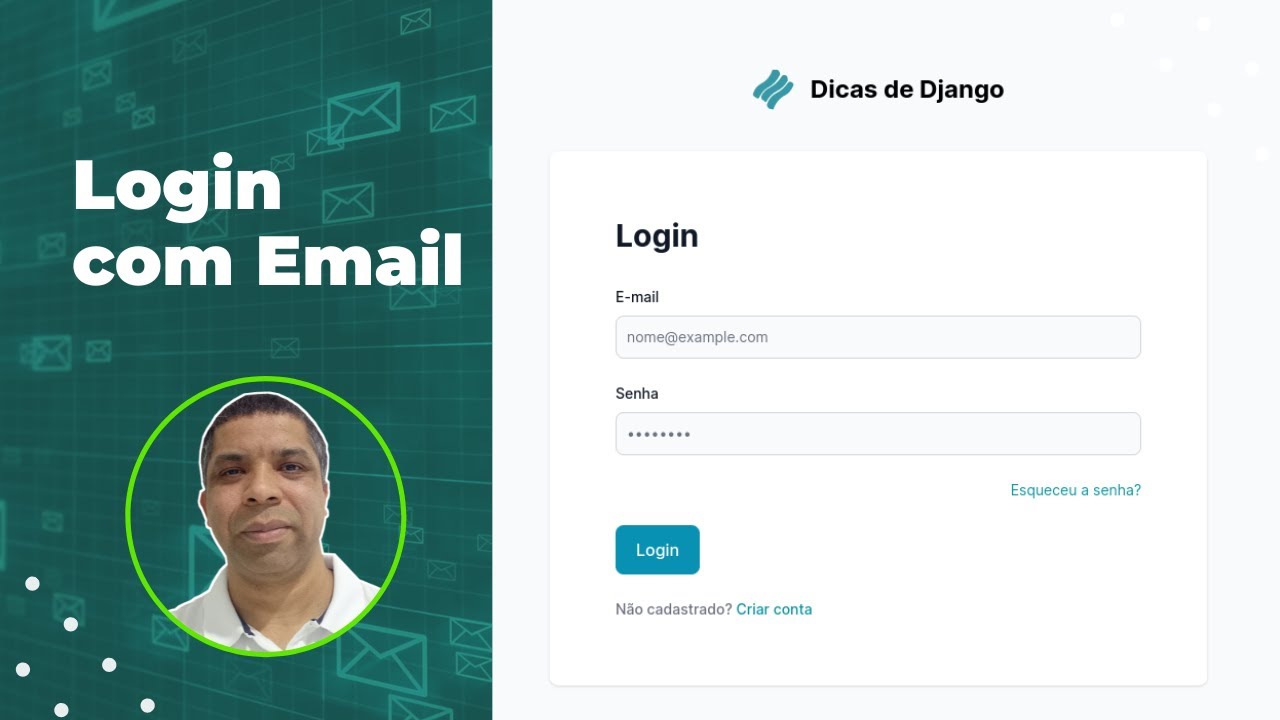
Versões usadas no vídeo: Django 4.1.3, Python 3.10 e Tailwind CSS 3.2.4 (CSS compilado do template Windster).
Importante: nas versões antigas desta página as tags de template apareciam com uma \ no meio ({%), por causa do GitBook. Aqui elas já estão escritas do jeito certo, sem a barra.
Código: https://github.com/rg3915/dicas-de-django (branch aula15)
Na Dica 14 - Django Custom User com e-mail trocamos o usuário do projeto por um usuário que se identifica pelo e-mail. Agora vamos fazer a tela de login com e-mail e senha, usando a LoginView que já vem pronta no Django, e proteger o dashboard da Dica 13 para que só usuários autenticados entrem nele.
Não precisa escrever nenhuma view de login: a LoginView (de django.contrib.auth.views) já mostra o formulário, autentica e redireciona. Como o USERNAME_FIELD do nosso User é o email, o "username" que ela recebe é o e-mail.
Pré-requisitos
- O projeto da Dica 14, com a app
backend.accounts, oAUTH_USER_MODEL = 'accounts.User'e um superusuário criado comcreatesuperuser. - Os arquivos estáticos do Windster (
css/app.cssejs/app.bundle.js) da Dica 13.
git checkout -b aula15
Pasta de templates do login
A LoginView procura, por padrão, o template registration/login.html. Vamos criá-lo dentro da app accounts:
mkdir -p backend/accounts/templates/registration
touch backend/accounts/templates/registration/login.html
Link de login na página inicial
No menu do index.html, o link Login passa a apontar para a URL de nome login:
<!-- backend/core/templates/index.html -->
<a href="{% url 'login' %}" class="text-gray-600 hover:text-purple-600 p-4 px-3 sm:px-4">Login</a>
Redirecionamentos no settings
No fim do settings.py:
# backend/settings.py
LOGIN_REDIRECT_URL = 'core:dashboard'
LOGOUT_REDIRECT_URL = 'core:index'
LOGIN_REDIRECT_URL: para onde o usuário vai depois de fazer login (quando não há umnextna requisição). Aqui, o dashboard.LOGOUT_REDIRECT_URL: para onde ele vai depois do logout (usado na Dica 16). Aqui, a página inicial.
Os dois aceitam o nome da URL (com namespace), não só o caminho.
URLs da app accounts
No urls.py principal, inclua as URLs da app accounts com o prefixo accounts/:
# backend/urls.py
from django.contrib import admin
from django.urls import include, path

urlpatterns = [
    path('', include('backend.core.urls', namespace='core')),  # noqa E501
    path('accounts/', include('backend.accounts.urls')),  # noqa E501
    path('crm/', include('backend.crm.urls', namespace='crm')),  # noqa E501
    path('admin/', admin.site.urls),  # noqa E501
]
Repare em dois detalhes:
- O prefixo é
accounts/porque oLOGIN_URLpadrão do Django é/accounts/login/. É para essa URL que o@login_requiredmanda quem não está logado. - Aqui não usamos
namespace, então as URLs ficam com os nomes "puros":{% url 'login' %}, e nãoaccounts:login. É o padrão do Django para as URLs de autenticação, e algumas views dele (como as de redefinição de senha, que aparecem nas próximas dicas) procuram as URLs exatamente por esses nomes.
Crie o accounts/urls.py. A rota login/ usa direto a LoginView do Django; não precisa mexer no accounts/views.py:
# backend/accounts/urls.py
from django.contrib.auth.views import LoginView
from django.urls import path

urlpatterns = [
    path('login/', LoginView.as_view(), name='login'),  # noqa E501
]
O template base do login
A tela de login não tem menu lateral nem barra superior, então ela não herda do base.html do dashboard. Criamos um base_login.html, que é o base.html da Dica 13 sem os includes: carrega a fonte Inter, o css/app.css e o js/app.bundle.js, e tem só o {% block content %} no <body>.
<!-- backend/core/templates/base_login.html -->
{% load static %}
<!DOCTYPE html>
<html lang="en">
  <head>
    <meta charset="utf-8">
    <meta name="viewport" content="width=device-width, initial-scale=1">
    <meta name="description" content="Get started with a free and open source Tailwind CSS admin dashboard featuring a sidebar layout, advanced charts, and hundreds of components based on Flowbite">
    <meta name="author" content="Themesberg">
    <meta name="generator" content="Hugo 0.107.0">

    <title>Dicas de Django | Login</title>

    <link rel="preconnect" href="https://fonts.googleapis.com">
    <link rel="preconnect" href="https://fonts.gstatic.com" crossorigin>
    <link href="https://fonts.googleapis.com/css2?family=Inter:wght@300;400;500;600;700;800&display=swap" rel="stylesheet">
    <link rel="stylesheet" href="{% static 'css/app.css' %}">
    <link rel="apple-touch-icon" sizes="180x180" href="https://demo.themesberg.com/windster/apple-touch-icon.png">
    <link rel="icon" type="image/png" sizes="32x32" href="https://demo.themesberg.com/windster/favicon-32x32.png">
    <link rel="icon" type="image/png" sizes="16x16" href="https://demo.themesberg.com/windster/favicon-16x16.png">
    <link rel="icon" type="image/png" href="https://demo.themesberg.com/windster/favicon.ico">
    <link rel="mask-icon" href="https://demo.themesberg.com/windster/safari-pinned-tab.svg" color="#5bbad5">
    <meta name="msapplication-TileColor" content="#ffffff">
    <meta name="theme-color" content="#ffffff">
    <!-- Twitter -->
    <meta name="twitter:card" content="summary_large_image">
    <meta name="twitter:site" content="@">
    <meta name="twitter:creator" content="@">
    <meta name="twitter:title" content="Tailwind CSS Login - Windster">
    <meta name="twitter:description" content="Get started with a free and open source Tailwind CSS admin dashboard featuring a sidebar layout, advanced charts, and hundreds of components based on Flowbite">
    <meta name="twitter:image" content="https://demo.themesberg.com/windster/">

    <!-- Facebook -->
    <meta property="og:url" content="https://demo.themesberg.com/windster/">
    <meta property="og:title" content="Tailwind CSS Login - Windster">
    <meta property="og:description" content="Get started with a free and open source Tailwind CSS admin dashboard featuring a sidebar layout, advanced charts, and hundreds of components based on Flowbite">
    <meta property="og:type" content="website">
    <meta property="og:image" content="https://demo.themesberg.com/docs/images/og-image.jpg">
    <meta property="og:image:type" content="image/png">

  </head>
  <body class="bg-gray-50">

    {% block content %}{% endblock content %}

    <script async defer src="https://buttons.github.io/buttons.js"></script>
    <script src="{% static 'js/app.bundle.js' %}"></script>
  </body>
</html>
O template de login
O login.html é a página de login do Windster adaptada:
<!-- backend/accounts/templates/registration/login.html -->
{% extends "base_login.html" %}

{% block content %}
  <main class="bg-gray-50">
    <!-- ... (logo e card, veja o arquivo completo no GitHub) -->
          <form class="mt-8 space-y-6" action="." method="POST">
            {% csrf_token %}
            <div>
              <label for="id_email" class="text-sm font-medium text-gray-900 block mb-2">E-mail</label>
              <input
                id="id_email"
                type="email"
                name="username"
                class="bg-gray-50 border border-gray-300 text-gray-900 sm:text-sm rounded-lg focus:ring-cyan-600 focus:border-cyan-600 block w-full p-2.5"
                placeholder="nome@example.com"
                required
                autofocus
              >
            </div>
            <div>
              <label for="id_password" class="text-sm font-medium text-gray-900 block mb-2">Senha</label>
              <input
                id="id_password"
                type="password"
                name="password"
                placeholder="••••••••"
                class="bg-gray-50 border border-gray-300 text-gray-900 sm:text-sm rounded-lg focus:ring-cyan-600 focus:border-cyan-600 block w-full p-2.5"
                required
              >
            </div>
            <div class="flex items-start">
              <!-- ... -->
              <a href="" class="text-sm text-teal-500 hover:underline ml-auto">Esqueceu a senha?</a>
            </div>
            <button type="submit" class="text-white bg-cyan-600 hover:bg-cyan-700 focus:ring-4 focus:ring-cyan-200 font-medium rounded-lg text-base px-5 py-3 w-full sm:w-auto text-center">Login</button>
            <div class="text-sm font-medium text-gray-500">
              Não cadastrado? <a href="." class="text-teal-500 hover:underline">Criar conta</a>
            </div>
          </form>
    <!-- ... -->
  </main>
{% endblock content %}
Código completo: backend/accounts/templates/registration/login.html
O que faz o formulário funcionar:
method="POST"e o{% csrf_token %}.action="."envia o formulário para a própria URL,/accounts/login/, onde está aLoginView.- O campo de e-mail tem
type="email", masname="username". O formulário daLoginView(oAuthenticationForm) tem os camposusernameepassword; como oUSERNAME_FIELDdo nosso usuário é oemail, o valor digitado emusernameé comparado com o e-mail. - O campo de senha tem
name="password". - Os links Esqueceu a senha? e Criar conta ainda estão vazios; eles serão ligados nas dicas de cadastro e de esqueci a senha.
Protegendo o dashboard
Por fim, em core/views.py, o decorator @login_required protege o dashboard:
# backend/core/views.py
from django.contrib.auth.decorators import login_required
from django.shortcuts import render


def index(request):
    template_name = 'index.html'
    return render(request, template_name)


@login_required
def dashboard(request):
    template_name = 'dashboard.html'
    return render(request, template_name)
Se o usuário não estiver autenticado, o @login_required redireciona para /accounts/login/?next=/dashboard/.
Testando
python manage.py runserver
- Acesse http://localhost:8000/dashboard/ sem estar logado: você é redirecionado para a tela de login. (No vídeo, a primeira tentativa deu
TemplateDoesNotExistporque ologin.htmlainda não tinha sido salvo.) - Tente entrar com um e-mail que não está cadastrado: o login não acontece e a mesma tela volta.
- Entre com o e-mail e a senha do superusuário (no vídeo,
admin@email.com): você vai para o dashboard. - Para sair, por enquanto, use o Encerrar sessão do admin (o logout do site fica para a próxima dica). Depois disso, ao acessar
/dashboard/ou clicar em Login na página inicial, a tela de login aparece de novo.
Observação: este template não mostra as mensagens de erro do formulário. Se o e-mail ou a senha estiverem errados, a página só é exibida de novo. Para mostrar o erro, dá para colocar {{ form.non_field_errors }} dentro do <form>.
Na Dica 16 - Logout vamos colocar o nome do usuário e o botão Sair na barra superior do dashboard.